为了将剪贴板历史和收藏夹项目直接粘贴到其他应用程序,您首先需要允许 Paste 访问 Mac 的辅助功能。
启用辅助功能访问
当您首次尝试粘贴项目时,Paste 会引导您完成此过程,因此在大多数情况下,您只需按照提供的说明操作即可。或者,您可以手动设置:
- 打开系统设置
- 在侧边栏中选择隐私与安全性
- 向下滚动并在隐私列表中选择辅助功能
- 找到并启用 Paste(如果不在列表中,点击"+"按钮并从应用程序文件夹添加 Paste)
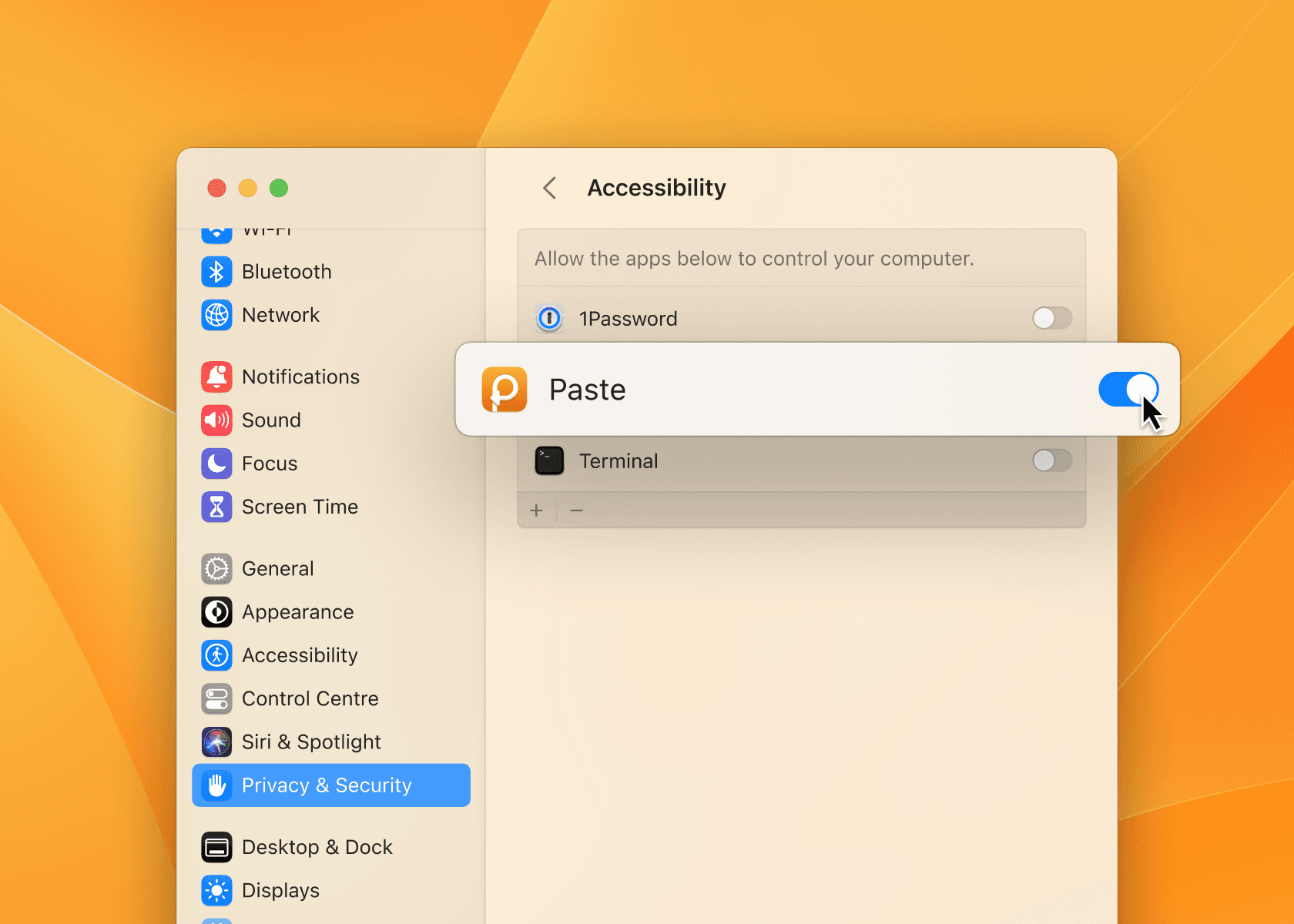
它说 Paste 将控制我的电脑。这是什么意思?
辅助功能使应用能够以编程方式执行各种用户操作(例如按钮点击)。允许 Paste 访问这些功能并不意味着它会控制您的电脑。相反,Paste 只会向最前面的应用发送以下系统快捷键:
- ⌘ Cmd + V 将当前剪贴板内容粘贴到活动应用程序
- ⌘ Cmd + C 在粘贴堆栈激活时复制选中的内容
如果我不给 Paste 必要的权限会怎样?
没有这些权限,您将无法直接将项目粘贴到其他应用程序,也无法使用粘贴堆栈功能。但是,您仍然可以正常使用 Paste 而没有任何其他限制。Paste 会将选中的项目复制回剪贴板,允许您使用 ⌘ Cmd + V 系统快捷键或系统上下文菜单自行将它们粘贴到任何应用程序中。