首次启动 Paste 时,会有一个简短的设置向导帮助您配置 Paste 在 Mac 上的工作方式。您可以选择如何打开 Paste、保留多少剪贴板历史记录,以及如何与 macOS 和其他应用集成。这些设置可以随时在"设置"中更改。
使用剪贴板历史
使用 Paste,您可以随时返回查看曾经复制过的任何内容,即使它已不在系统剪贴板中。
使用默认快捷键 Shift + Command + V 打开 Paste,或点击菜单栏中的 Paste 图标。

您的剪贴板历史以可视化时间线的形式呈现,最新的项目排在最前面。每个项目都会显示内容预览、来源应用和复制时间,让您一目了然地找到所需内容。
使用左右方向键在项目之间移动,或使用触控板或鼠标滚动。
调整 Paste 窗口大小可以控制屏幕上显示的内容量,或切换到紧凑模式以专注于内容和预览。

粘贴到其他应用
要将项目粘贴到当前正在使用的应用中,在 Paste 中选择该项目,然后按 Return 键、双击它,或直接将其拖动到目标应用中。Paste 会在当前光标位置插入所选内容。
要一次粘贴多个项目,按住 Command 或 Shift 键进行多选,然后一起粘贴。
快速粘贴:按住 Command 键并按项目上显示的数字,即可快速粘贴对应项目。
对于顺序粘贴,可以使用"粘贴堆栈"功能。复制多个项目后,按顺序逐个粘贴。这在填写表单、在文档之间移动内容或处理列表时非常有用。
当不需要格式时,可以将内容作为纯文本粘贴,只保留文字而不带样式。这在处理已设置格式的文档、邮件或编辑器时非常有用。要以纯文本粘贴,在粘贴时按住 Shift 键,或从右键菜单中选择"以纯文本粘贴"。
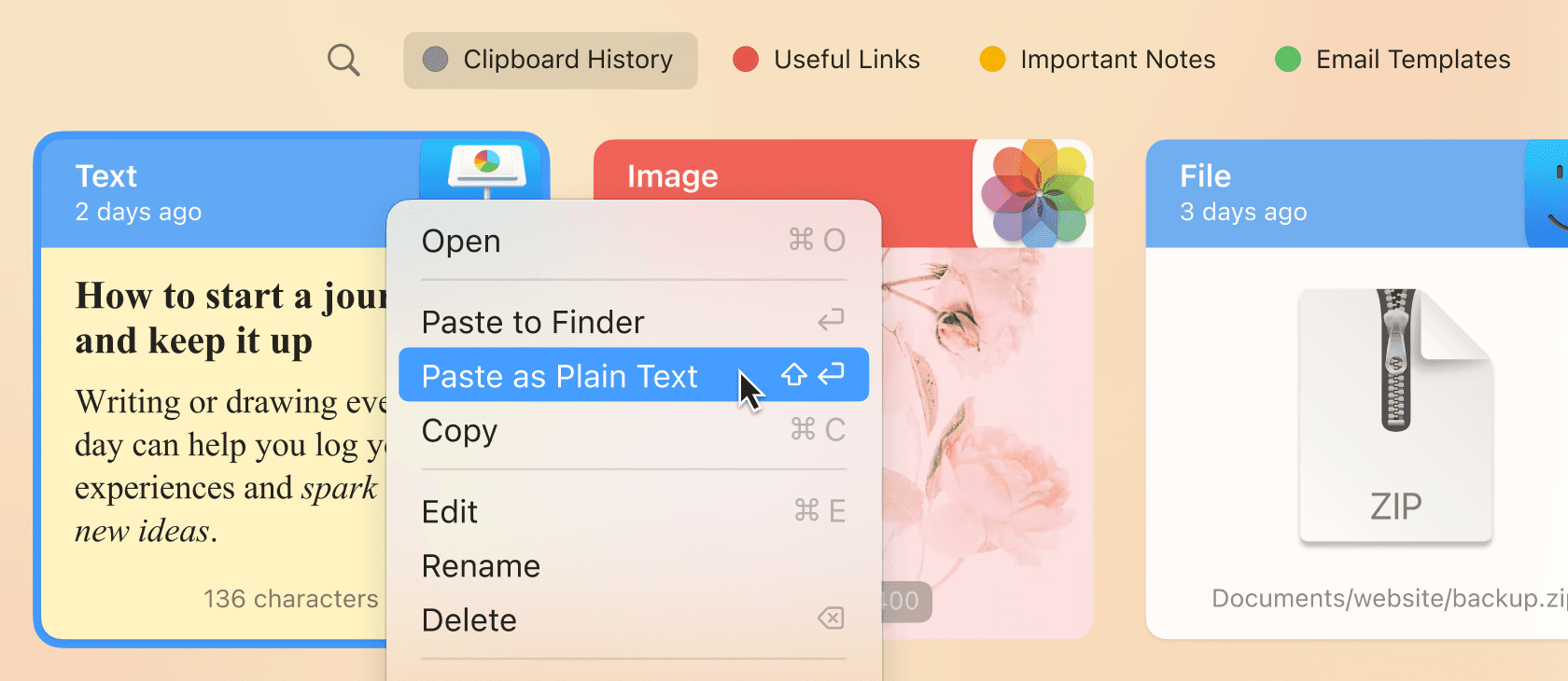
要在光标位置直接插入内容,Paste 需要辅助功能权限。如果没有这些权限,Paste 会将所选内容复制到剪贴板,以便手动粘贴到其他应用中。
Paste 可与任何支持粘贴内容的应用配合使用,自然融入您的工作流程——无论您是在写作、编程、设计还是整理笔记。
预览和编辑项目
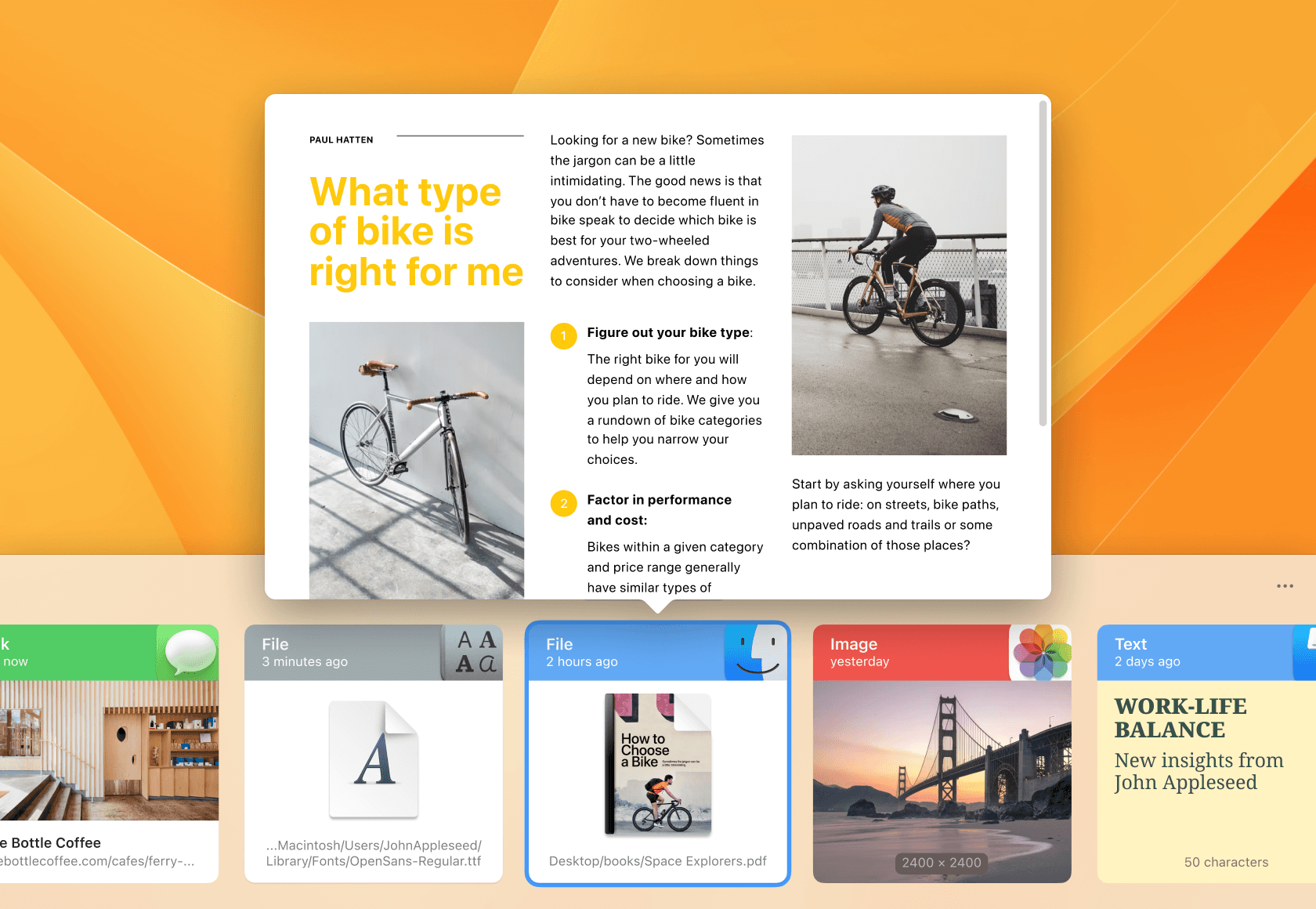
在 Paste 中选择项目时,会显示预览,让您在使用前确认其内容。除了时间线中显示的内联预览外,您还可以按 Space 键使用系统级的快速查看功能。快速查看会打开所选项目的完整预览,让您检查文本、图片、PDF、链接和其他内容类型。链接会在内置浏览器中打开,无需离开 Paste 即可预览。
从预览中,您可以直接就地编辑项目。您也可以通过选择项目并按 Command + E,或从右键菜单中选择"编辑"来进入编辑模式。文本项目可以在粘贴前进行调整、清理或重写。图片也可以使用快速操作进行编辑,例如旋转,您还可以直接从预览中提取图片中的文字。
在支持 Apple Intelligence 的设备上,编辑文本时会显示"写作工具",让您在粘贴前优化或重写内容。
您可以重命名任何项目,使其更容易识别。要重命名项目,选择它并按 Command + R,从右键菜单中选择"重命名",或点击标题。
您还可以直接在 Paste 中创建新项目,无需从其他应用复制。从主菜单中选择"新建文本项目",或按 Command + N。
搜索和过滤剪贴板历史
Paste 让您可以跨设备搜索剪贴板历史,包括固定的项目。
当 Paste 打开时,直接开始输入即可搜索。您也可以点击工具栏中的搜索图标或按 Command + F 激活搜索。输入时,结果会即时更新,让您可以在不中断工作流程的情况下优化搜索。
Paste 会搜索每个项目的所有可用信息,包括标题、内容和其他元数据。搜索还可以识别图片中的文字,因此您可以找到截图或复制的图片中出现的文本。
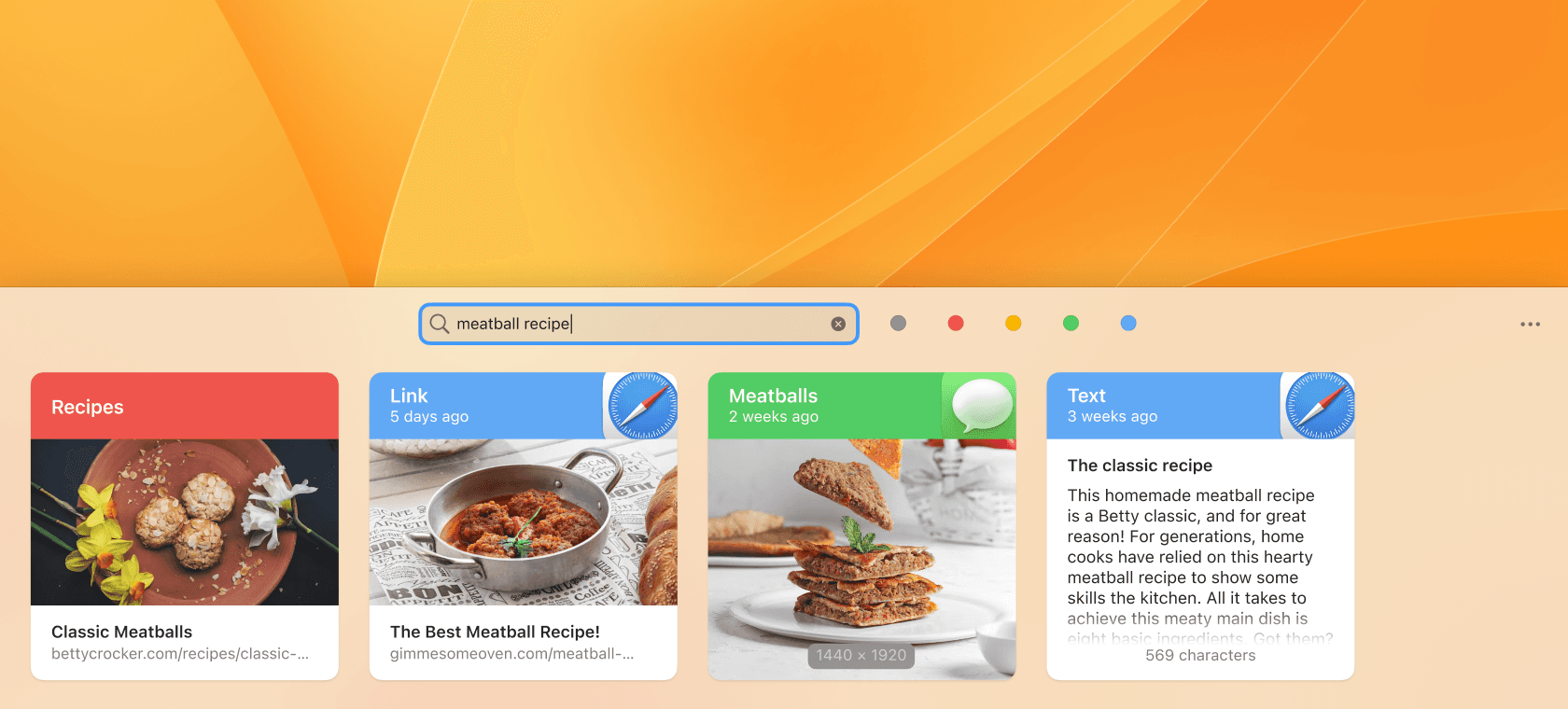
要进一步缩小结果范围,可以使用过滤器,如内容类型、来源应用、复制内容的设备或日期范围。输入时,Paste 会建议相关过滤器并将其内联到搜索查询中,可以随时调整或删除。
要访问所有可用的过滤器,点击搜索栏中的过滤器图标或再次按 Command + F。
使用右箭头或下箭头键浏览搜索结果。按 Tab 键可在搜索框和结果列表之间移动焦点,保持 Paste 完全可通过键盘操作。
使用收藏夹整理
收藏夹让您保存和整理想要保留的内容,方便返回查看重要项目。与可能会随时间清除的剪贴板历史不同,收藏夹中的项目会一直保留,直到您手动删除。
您可以通过点击工具栏中的添加 (+) 按钮或按 Shift + Command + N 创建新收藏夹。为收藏夹命名并选择一种颜色以便区分。收藏夹适用于进行中的项目、常用文本、链接、模板或您经常依赖的参考资料。
要将项目保存到收藏夹,从剪贴板历史中将其拖动到收藏夹上,或打开项目的右键菜单并选择"固定"。
同步与协作
Paste 使用 iCloud 保持内容同步,因此您在一台设备上复制的内容可以在其他设备上使用。这让您可以在 Mac、iPhone 和 iPad 之间切换,同时保持剪贴板历史和收藏夹的更新。
收藏夹还可以共享。共享收藏夹让您可以邀请他人并管理访问权限,以便与相同的内容协作。当收藏夹被共享时,每个人都能看到相同的项目,更改会自动同步。
当您想将参考资料、笔记或常用内容放在一个地方,并让所有需要的人都能访问时,共享收藏夹非常有用。
隐私与控制
Paste 是您可以信赖的工具。您的所有数据都存储在设备本地,如果启用了同步,则存储在您的私人 iCloud 中。您的数据永远不会发送到外部服务器,您复制的任何内容都不会与第三方共享,包括我们的团队。
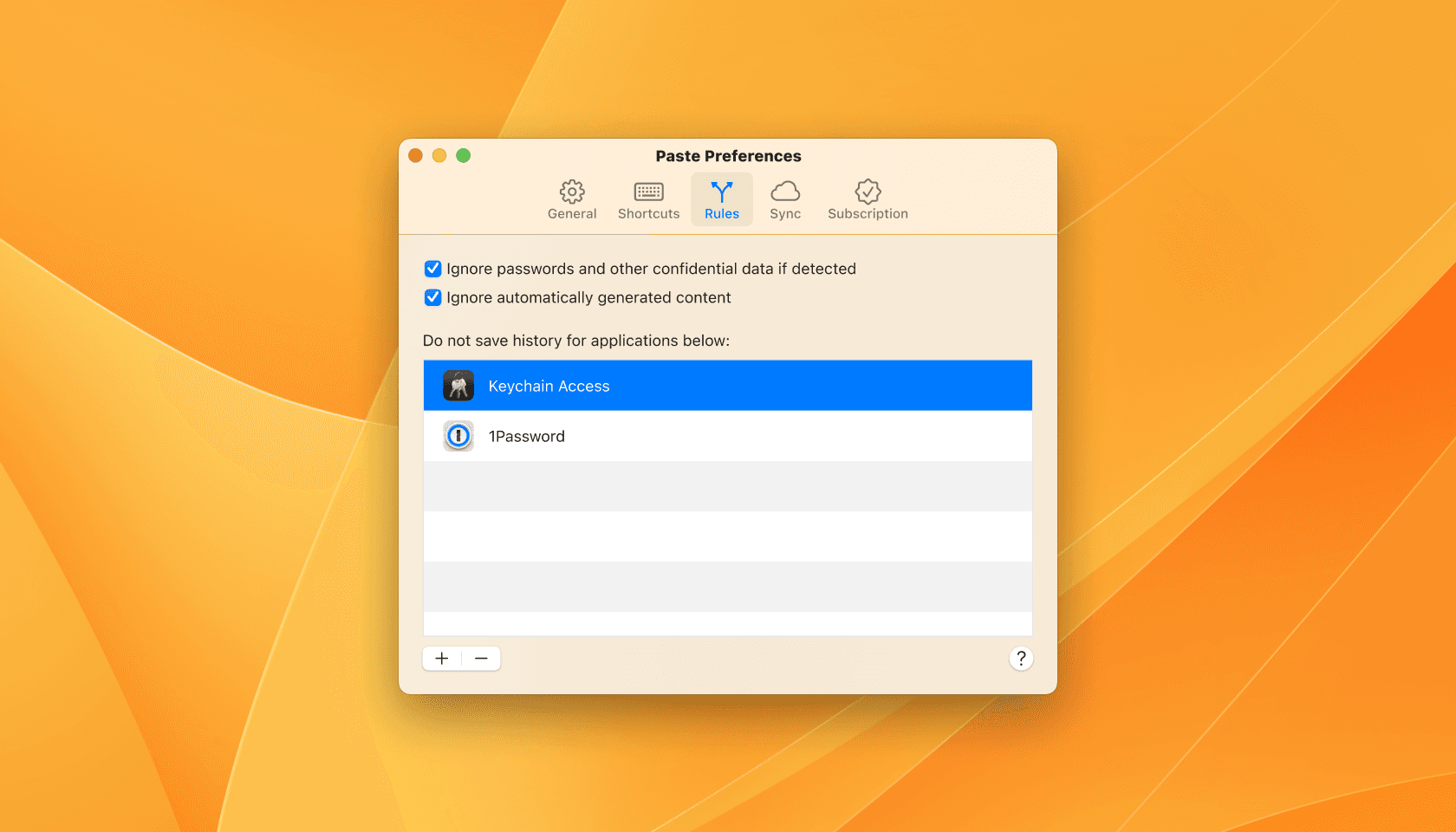
您可以控制 Paste 存储什么和不存储什么。您可以忽略机密内容,阻止来自特定应用(如密码管理器)的内容被保存,并调整剪贴板历史的保留时间。这些设置可在 Paste 设置 → 隐私中找到。
在处理敏感数据或任何您不想存储的内容时,可以暂时暂停 Paste。按 Command + T 或从菜单栏中选择"暂停",然后选择持续时间或手动恢复。暂停期间,您复制的任何内容都不会保存在 Paste 中。
Paste 让您的数据保持私密并在您的控制之下。